Thực hành: Tạo một bảng CSDL gồm các trường như sau :
Tên trường
Kiểu của trường
Miêu tả
SoTT
AutoNumber
Số thứ tự
HoTen
Text
Họ và tên
DiemToan
Number
Điểm toán
DiemLy
Number
Điểm lý
DiemHoa
Number
Điểm hoá
Các bước thực hiện:
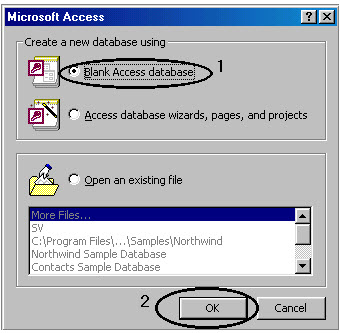
Khởi động Access 2000: Chọn Start->Programs->Microsoft Access 2000. Một hộp thoại sẽ hiển thị và thông báo là mở file CSDL đã có hay tạo file mới. Hãy chọn mục 1 và 2 như H.1 để tạo một file mới.
Đặt tên file: Tiếp theo Access yêu cầu nhập tên file, bạn hãy gõ: DiemThi và nhấn Enter. DiemThi chính là tên tệp CSDL. Trong Access mỗi tệp CSDL có thể chứa nhiều hơn một bảng (Table). Ở đây chúng ta chỉ cần tạo một bảng.
Tạo cơ sở dữ liệu mới
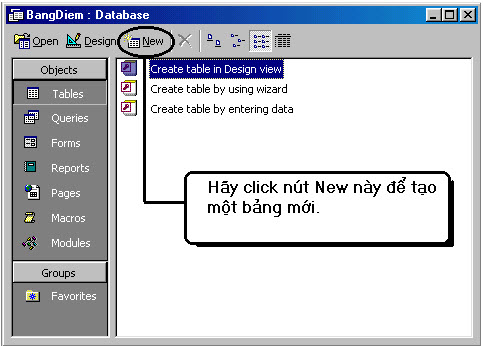
Tạo bảng cơ sở dữ liệu
Click chọn mục Create table in design view và chọn New như hình 2 để tạo một bảng CSDL mới.
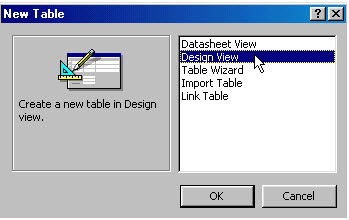
Chọn chế độ thiết kế là Design View và click OK như hình 3.
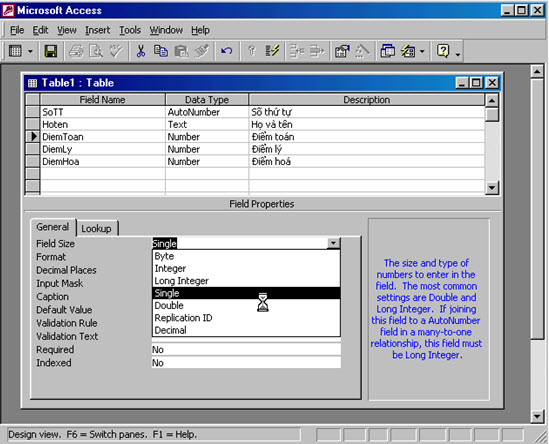
Thiết kế bảng ở chế độ Design view
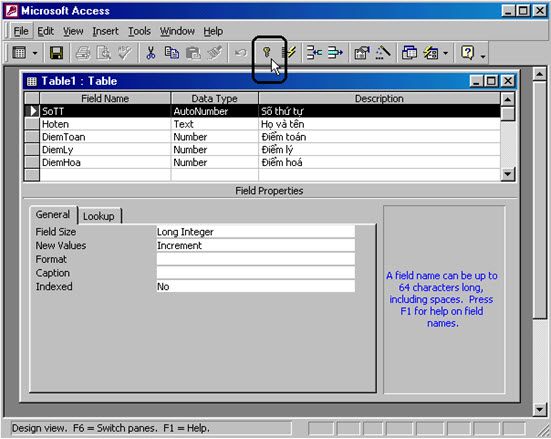
Soạn thảo các trường như hình số 4. Ghi chú khi tạo 3 trường số là DiemToan, DiemLy, DiemHoa. Ở đây ta phải xác định xem 3 trường này là trường số thuộc dạng gì (Số nguyên-Integer; Số nguyên dài – LongInteger hay Số thực-Single...) ?. Vì điểm có thể có phần thập phân do vậy ta chọn các trường này có kiểu là Single như trong hình 4.
Lựa chọn kiểu cho trường loại số
Click chọn trường AutoNumber và click vào biểu tượng chiếc chìa khoá như hình số 5. Điều này để nói lên rằng: “Trường SoTT là một trường khoá” tức là một giá trị duy nhất và mỗi người khác nhau sẽ có SoTT khác nhau.
Đặt khoá chính cho bảng
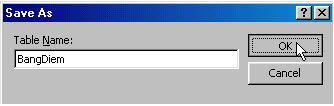
Click vào biểu tượng để lưu CSDL và gõ tên bảng là BangDiem
Đặt tên cho bảng
Nhập dữ liệu (Bản ghi) cho bảng:
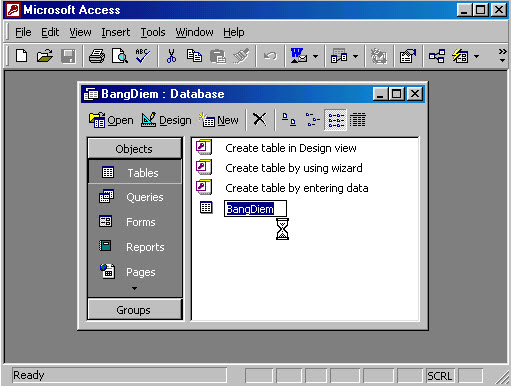
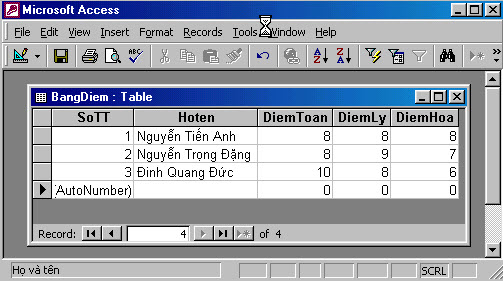
Click đúp lên bảng BangDiem như H.7 để nhập dữ liệu, nhưng Ghi chú là không phải nhập trường AutoNumber, nó sẽ tự động tăng lên. Xem H.8